
Excel表格怎么根据内容查找数据列表中的排位
时间:2026-11-04 17:20:49
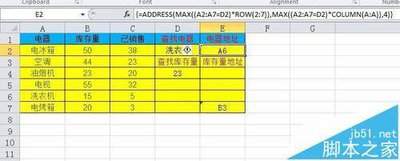
在实际工作场景中,我们经常需要查找关联名称而非直接数值的内容,例如产品表中的产品名称,对应其销售业绩。例如,我们可能需要找到“无线耳机”的销售排位。在这种情况下,传统的单一数值列查询无法满足需求,这时,我们可以通过组合函数来实现这一目标。以下是具体的公式逻辑:`=rank(index(数值列,match(查找内容,名称列,),数值列,排序方式)`。其中,match函数用于在名称列中定位到目标内容的行位置,index函数则提取出对应行的数值,最后,rank函数计算数值在全数值列中的排位。当排序方式设置为降序)时,数值越大排位越靠前,适用于成绩、销售额等场景;当排序方式设置为升序)时,数值越小排位越靠前,适用于完成时长、错误率等场景。举个例子,假设产品名称区域为AA销售额区域为BB要查找“无线耳机”的销售排位,公式为`=rank(index(BBmatch(无线耳机,AA),BB`。使用新版Excel后,直接回车即可得到结果。
内容本身为数值:直接用rank函数快速计算
如果需要查找排位的内容是数值,并且不需要进行名称匹配,操作会更加简便,可以直接使用rank函数来获取结果。具体操作是`=rank(目标数值,数据区域,排序方式)`。例如,如果你的学生成绩在CC中,要查找成绩为的同学在年级的排位,可以直接输入`=rank(CC`来得到结果。需要注意的是,原生的rank函数在处理重复数值时会自动跳过相同的数值位置,比如两个第一,下一个数值会排到第三位。为获得连续且不跳位的排位,可以使用`=sumproduct((CC目标数值)/+公式,这样可以得到更加精确和连续的排位结果。
多条件场景下的内容排位:sumproduct条件匹配
在进行范围限定的排位查找时,我们不仅需要明确范围和排位规则,还需要对条件和数值进行精确设置。假设目标是找出华东区域中“笔记本电脑”销售产品的销售额排名,可使用以下公式:`=SUMPRODUCT((AA华东)*(CCINDEX(CC MATCH(笔记本电脑, BB ))) + 该公式首先筛选出符合“华东”条件的数据,接着检查“笔记本电脑”产品的销售额是否超过匹配条件的数值。最终结果为符合要求的数值加这样,即使其他区域的数据也参与计算,也不会对最终排名产生影响。
操作中如果遇到匹配错误,通常是因为查找的内容包含多余空格。这时可以通过`trim`函数将查找内容中的空格统一去除,例如修改查找内容为`trim(查找内容)`,这样可以有效解决匹配问题。对于旧版Excel,使用数组公式时需要按Ctrl+Shift+Enter三键结束,而新版Excel和本可以直接回车输出结果。同时,可以更简洁地使用`xlookup`替代`index`和`match`的嵌套公式,只需写为`=rank(xlookup(查找内容,名称列,数值列),数值列,`即可。