
PS怎么设计红色圆形按钮
时间:2026-11-04 18:17:58
红色圆形按钮因其醒目吸睛、造型简洁,是平面设计和UI界面设计中常用的交互元素之一。在PS中,你可以轻松地制作出不同质感的红色圆形按钮,只需几步操作。以下是具体步骤: 打开PS; 选择红色圆形按钮; 使用滤镜效果; 调整颜色和质感。以上操作简单易行,就能快速实现你想要的效果。
新建画布并绘制基础圆形轮廓
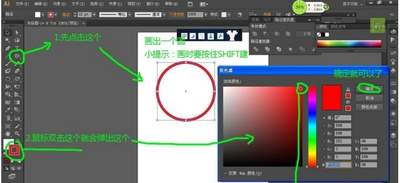
打开Photoshop软件,根据实际需求选择合适的画布尺寸和分辨率。如果是网页、小程序的交互按钮,推荐新建素的画布,分辨率设置为pi;如果用于印刷物料的按钮,分辨率则应调整为pi,背景可选透明或白色。接着,在左侧工具栏中选择椭圆工具,切换工具属性为“形状”,同时按下shift键拖动鼠标,就能绘制出标准的正圆形,这就是按钮的基础轮廓。在右侧图层面板中,填充形状为标准的醒目红色(色值为e),这是大多数情况下使用的最佳选择。

添加图层样式打造立体层次感
如果您只需要扁平风的按钮样式,到步骤的最后一步就已经完成了。如果您需要创建一个有交互感的立体按钮,您可以继续添加图层样式来增强其立体感。首先,双击圆形形状图层以调出图层样式设置面板。勾选「内阴影」,将混合模式改为正片叠底,不透明度设为,角度设置为,距离设为素,大小为素,从而实现按钮向内收拢的自然层次。接着,勾选「渐变叠加」,混合模式改为正常,不透明度设为,渐变设置为从上到下的浅红(ff到基础红(e)的线性渐变,以实现自然的光照明暗过渡。然后,添加「外发光」效果,混合模式设为滤色,不透明度设为,发光颜色选浅粉色(ffcccc),大小设为素,弱化按钮和背景的生硬边界。最后,添加素居外的描边,描边颜色选深红色(b),进一步强化按钮的轮廓。如果想要实现更复杂的交互效果,您可以通过调整图层样式设置来改变按钮的外观和效果。例如,您可以通过调整「内阴影」的不透明度、角度和大小来改变按钮的阴影效果,通过调整「渐变叠加」的混合模式、渐变色和渐变的设置来改变按钮的颜色过渡效果,通过调整「外发光」的混合模式、不透明度和发光颜色来改变按钮的发光效果,通过添加描边来改变按钮的轮廓和边缘效果。这样,您可以根据自己的需要来调整和优化按钮的设计,使其更加符合您的设计需求。

添加文字并完成最终优化
经过基础按钮的造型设计,下一步是选择左侧工具栏中的“横排文字工具”。将鼠标放置在按钮中心,输入需要的文案,比如“立即购买”或“确认提交”,然后选择粗黑无衬线字体,颜色设为纯白色。调整字体大小,确保文字大小适应按钮尺寸。选中圆形图层和文字图层,使用顶部对齐工具,确保文字水平和垂直对齐。若需要制作点击状态的按钮,只需复制原按钮图层,微调大小和渐变方向,即可快速得到按下状态的按钮。最后,对红色与背景的对比度进行微调,使红色鲜明而不刺眼,符合整体设计风格。